Tecnología
Adobe Color: crear paletas de colores online
Adobe Color (antes Kuler): crea paletas de colores online con reglas de armonía, extrae paletas de imágenes y verifica el contraste.

Miguel Euraque
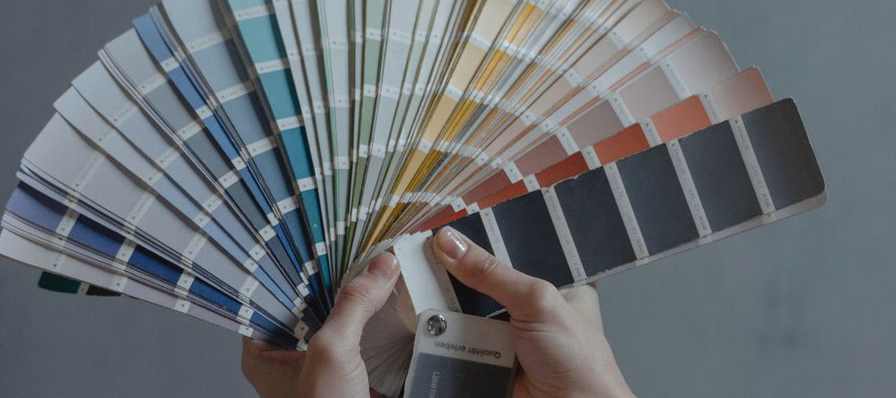
Para crear una paleta de colores que después puedas utilizar en tus diseños, una diapositiva, un afiche, una publicación del ministerio, una de las mejores herramientas es la aplicación web de Adobe: la que durante años se llamó Adobe Kuler y hoy se llama Adobe Color. La idea central no ha cambiado desde que este artículo se escribió, en 2013: solo basta con elegir una tonalidad de color para que la aplicación ajuste automáticamente los otros colores de la paleta.
Esa magia, elegir un color y recibir una paleta completa y armoniosa, sigue siendo el corazón de la herramienta, y hoy está rodeada de funciones que no existían entonces: extraer paletas de una foto, comprobar el contraste para la accesibilidad y explorar las creaciones de toda una comunidad. Para un líder, un maestro o un pastor que diseña con recursos limitados, Adobe Color es de esas herramientas que se aprenden en diez minutos y se usan toda la vida.
Sí, puedes crear una paleta de colores online con Adobe Color (la herramienta que antes se llamaba Kuler): eliges un color base y la aplicación ajusta automáticamente los otros cuatro colores según una regla de armonía, análoga, monocromática, triádica, complementaria y más. Además puedes extraer una paleta de cualquier imagen, explorar las paletas de la comunidad, verificar el contraste para la accesibilidad y copiar los códigos de color para usarlos en tus diseños. Es gratuita y funciona desde el navegador, con cuenta de Adobe.
Tabla de contenidos
- De Kuler a Adobe Color: una historia honesta
- Cómo funciona Adobe Color
- Adobe Color entre las herramientas de color
- Color con intención
- Conclusiones sobre Adobe Color
De Kuler a Adobe Color: una historia honesta
Conviene contarlo con la honestidad que este sitio usa con las herramientas: Adobe Kuler ya no existe con ese nombre. En 2015, Adobe renombró su servicio de paletas de colores como Adobe Color, la dirección kuler.adobe.com pasó a la historia y hoy la herramienta vive en color.adobe.com. El cambio fue de marca, no de esencia: la misma comunidad, la misma rueda de colores y el mismo espíritu de crear y descubrir paletas.
Y la herramienta sigue viva y gratuita en 2026, más completa que nunca. Lo que este artículo describe con el nombre de Kuler, hoy lo encuentras en Adobe Color: mismo concepto, mejor herramienta. Si buscas «Kuler» en tu memoria o en tus favoritos antiguos, este es su hogar actual.
Cómo funciona Adobe Color
El corazón de la herramienta:
Qué hace Adobe Color
Adobe Color es una aplicación web que te permite dos cosas que se complementan: crear paletas de colores desde cero y descubrir paletas que otros usuarios han compartido. Todo desde el navegador, sin instalar nada, y con una cuenta gratuita de Adobe que toma un minuto crear.
La pantalla principal es una rueda de colores: eliges un color y la herramienta construye la paleta alrededor de él. Pero hoy Adobe Color es más que la rueda: incluye la extracción de colores desde imágenes, un comprobador de contraste para la accesibilidad, y la posibilidad de guardar tus paletas para usarlas en otros programas de Adobe o simplemente copiar sus códigos. Es, en una sola página, el flujo completo del color para un diseñador, o para un líder que diseña sin ser diseñador.
El círculo cromático y las reglas de armonía
El corazón de Adobe Color es la rueda de colores, el círculo cromático en su forma práctica, y sus reglas de armonía: los patrones probados que combinan colores que se llevan bien. La herramienta ofrece varias reglas, y cada una produce un tipo de paleta distinto:
- Análoga: colores vecinos en el círculo, armonía suave y natural.
- Monocromática: un mismo color en distintos tonos, elegancia y unidad.
- Triádica: tres colores equidistantes, paletas vivas y equilibradas.
- Complementaria: dos colores opuestos, contraste fuerte y llamativo.
- Compuesta (compound): una combinación más compleja de opuestos y vecinos.
- Sombras (shades): el color base con sus variaciones de oscuridad.
La teoría detrás de estas reglas ya la hemos explorado en este sitio en el artículo dedicado a las paletas de colores; aquí lo importante es lo práctico: no necesitas dominar la teoría para empezar, la herramienta la aplica por ti, y con el tiempo aprenderás a elegir la regla según el efecto que buscas.
Crear una paleta: elegir un color y dejar que la regla haga el resto
El flujo principal, y el que el artículo original destacaba, es de una simplicidad genial: eliges una tonalidad de color y la aplicación ajusta automáticamente los otros cuatro colores de la paleta. Mueves el color base por la rueda y los cuatro colores lo siguen, manteniendo siempre la armonía de la regla elegida.
Eso resuelve el problema del que empieza: la paleta que no combina. Cuando la armonía la calcula la herramienta, el resultado siempre es coherente, y tú decides los matices: qué tan saturado, qué tan oscuro, qué tan contrastado. Después ajustas cada color individualmente si quieres, y cuando la paleta te gusta, la guardas o copias sus códigos. De la nada a una paleta profesional en menos de un minuto.
Extraer una paleta de una imagen
Una de las funciones más útiles, y de las que no existían en 2013, es extraer una paleta de una imagen: subes una foto y Adobe Color detecta automáticamente los colores dominantes y destacados, generando una paleta a partir de ellos. Luego puedes refinar los tonos moviendo los marcadores.
Para el ministerio esto es oro: ¿tienes la foto del evento del año pasado? Extrae su paleta y diseña los afiches de este año con los mismos colores, coherencia visual inmediata. ¿Una imagen que te inspira? Su paleta se convierte en la base de tu diseño. La imagen que ya te gusta, convertida en colores que combinan: la extracción es la función favorita de muchos.
Explorar: las paletas de la comunidad
El artículo original destacaba una opción que sigue viva: Explorar. Es la sección donde Adobe Color muestra las paletas más populares y las creaciones recientes de otros usuarios, una comunidad de diseñadores que comparten sus temas de color, ordenados por tendencias, por búsqueda o por estado de ánimo.
Cuando no tienes idea de por dónde empezar, o quieres ver qué funciona, Explorar es tu punto de partida: paletas probadas, combinaciones curadas y la posibilidad de usarlas como base y modificarlas. Es aprender del trabajo de otros, con permiso y con licencia clara: la comunidad de color de Adobe es una escuela gratuita de combinaciones.
Las herramientas de accesibilidad
Adobe Color incluye también una herramienta que debería importarnos a todos: el comprobador de contraste. Permite verificar que una combinación de colores, texto sobre fondo, cumpla las pautas de accesibilidad (WCAG), con los estándares AA y AAA.
¿Por qué importa en un ministerio o una escuela? Porque el diseño no es solo estética: es legibilidad. La diapositiva bonita que no se lee desde la última fila no cumple su función, y el color que falla el contraste excluye a quienes ven menos. Verificar el contraste antes de imprimir o proyectar es cuidado con las personas; y Adobe Color lo hace en segundos.
De la paleta al diseño
Cuando la paleta está lista, falta llevarla al diseño, y Adobe Color lo hace fácil:
- Códigos de color: cada color de la paleta muestra sus códigos (HEX, RGB y más) listos para copiar y pegar en tu herramienta de diseño, Canva, Presentaciones, Word, GIMP, lo que uses.
- Guardar en la biblioteca: con la cuenta de Adobe, la paleta se guarda para usarla cuando quieras, en la web o en las aplicaciones de Adobe.
- El flujo del ministerio: paleta definida → códigos copiados → los mismos colores en todos los materiales. La coherencia visual, que ya exploramos en el artículo de los afiches del ministerio, empieza con una paleta bien elegida y bien aplicada.
Adobe Color entre las herramientas de color
Conviene ubicar la herramienta en el mapa: este sitio ya tiene un artículo dedicado al concepto de las paletas de colores, qué es una paleta, el círculo cromático, los tipos de combinación y cómo aplicarlos al material didáctico, que menciona otras herramientas sencillas. Este artículo, en cambio, es la revisión de cerca de la herramienta de Adobe: cómo funciona, qué hace cada función y cómo usarla en el flujo real de un diseño. Ambos se complementan: la teoría está en el otro artículo; la práctica de la herramienta, aquí.
Color con intención
Como líder, pastor o maestro, el color de tus materiales no es decoración: es comunicación, y Adobe Color te da el control:
Define la paleta de tu ministerio Elige una paleta base, los colores que representan a tu grupo, y úsala en todo: afiches, diapositivas, redes. La coherencia visual hace que el ministerio se reconozca a primera vista.
Extrae de tus propias fotos Los colores de tu evento, tu logotipo o tu lugar de reunión: la paleta que sale de tu propia vida tiene más identidad que cualquier plantilla.
Diseña para todos Usa el comprobador de contraste antes de imprimir o proyectar: el material que todos pueden leer es el material que respeta a todos.
Enseña con la herramienta El color se aprende haciendo: deja que tus jóvenes creen paletas para sus propios diseños, la herramienta les enseña armonía sin teoría previa, y la práctica les despierta el criterio.
Conclusiones sobre Adobe Color
La herramienta que este artículo recomendó en 2013 con el nombre de Adobe Kuler sigue siendo, trece años después, una de las mejores maneras de crear una paleta de colores online, hoy bajo su nombre actual, Adobe Color, gratuito y más completo que nunca. Elegir un color y dejar que la regla de armonía ajuste los otros cuatro sigue siendo el corazón; las funciones nuevas, extraer de imágenes, explorar la comunidad, verificar el contraste, lo convierten en el flujo completo del color para quien diseña, aunque no sea diseñador. Y para el ministerio, la paleta bien elegida es coherencia visual, legibilidad y cuidado con las personas, todo en una página del navegador.
El siguiente paso es concreto: esta semana, entra a Adobe Color y crea la paleta de tu ministerio, elige un color base que represente a tu grupo, deja que la regla ajuste la paleta, cópiala en una nota con sus códigos y úsala en tu próximo diseño, sea diapositiva o afiche. Diez minutos, una paleta, y todos los materiales empiezan a reconocerse como tuyos.
Y cuéntame: ¿qué colores identifican a tu ministerio? ¿Ya habías usado Adobe Color, o solo lo conocías como Kuler? Comparte en los comentarios.


